
Neuer Klient:innen-Bereich: alle Aktivitäten Ihrer Klient:innen auf einer Zeitleiste

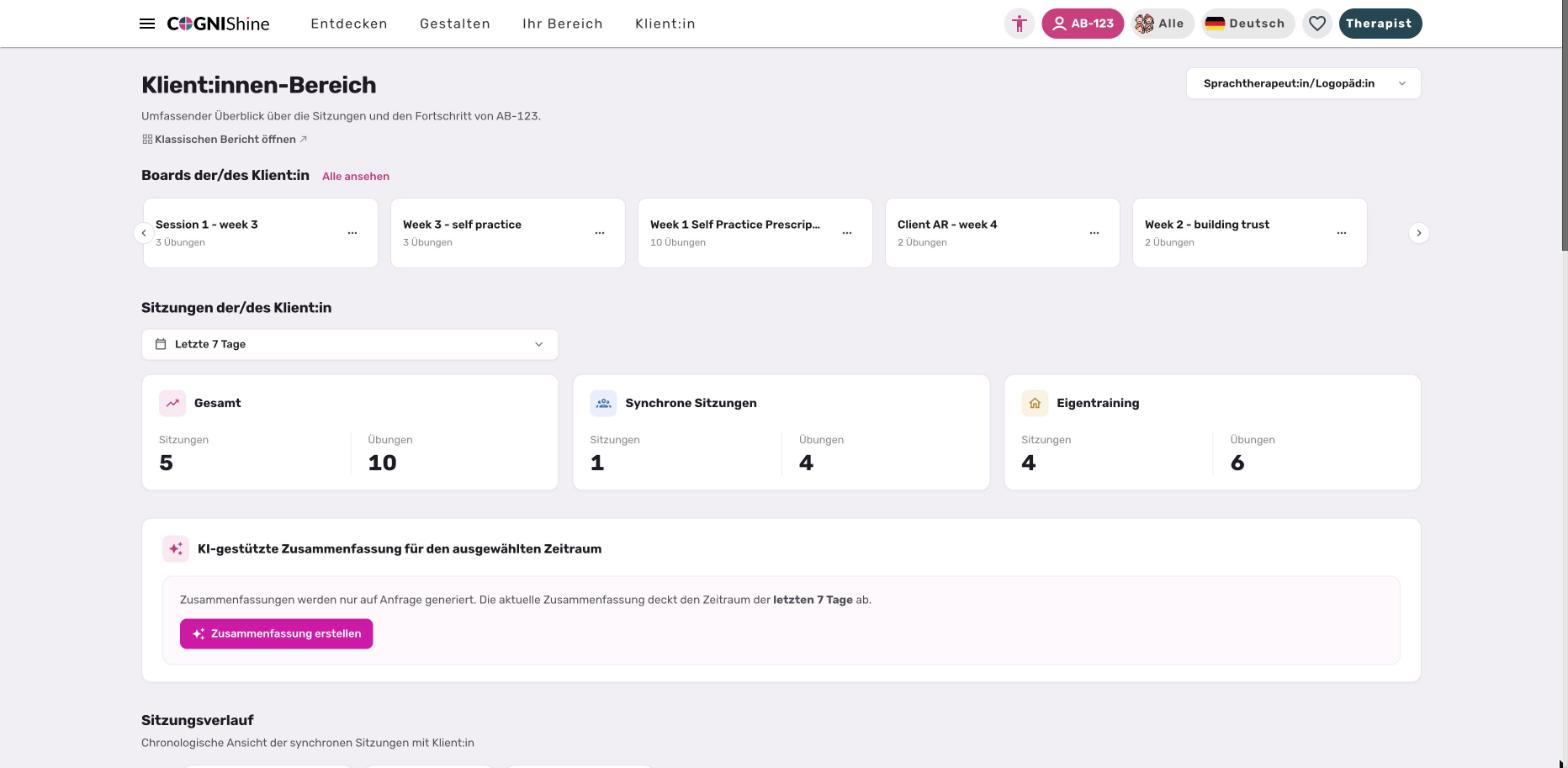
Alles zu einer Klientin oder einem Klienten finden Sie jetzt auf einer Zeitleiste im Klient:innen-Bereich: die Boards, die Sie gemeinsam nutzen, die synchronen Sitzungen, die Sie zusammen durchgeführt haben, das Eigentraining zu Hause und die Links, die Sie versendet haben. Alles auf einem Bildschirm, chronologisch geordnet, für den Zeitraum Ihrer Wahl.
Was ist neu
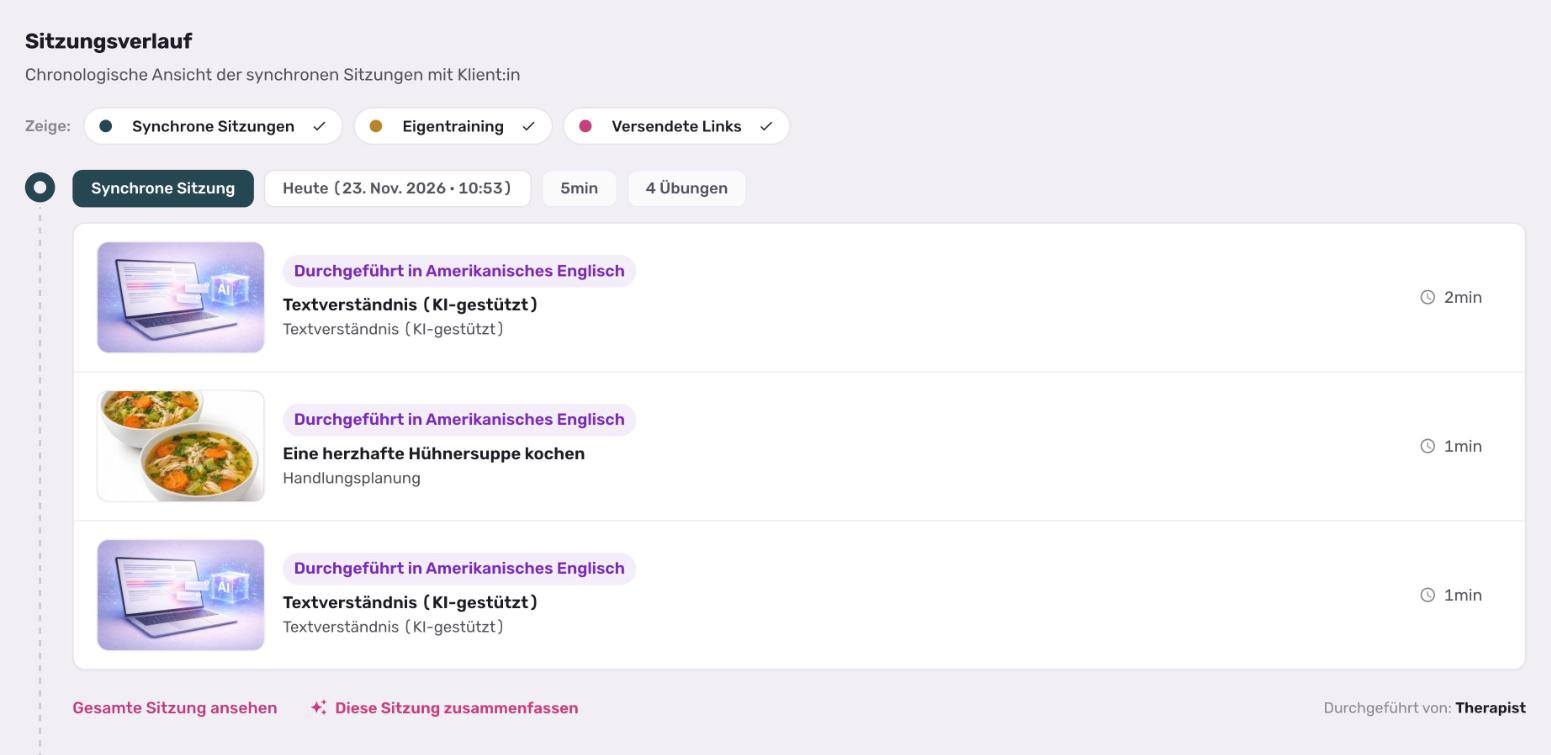
- Zeitleiste – synchrone Sitzungen, Eigentraining und versendete Links erscheinen in einer chronologischen Liste, die neuesten zuerst, jeweils mit Datum, Dauer und Übungen.
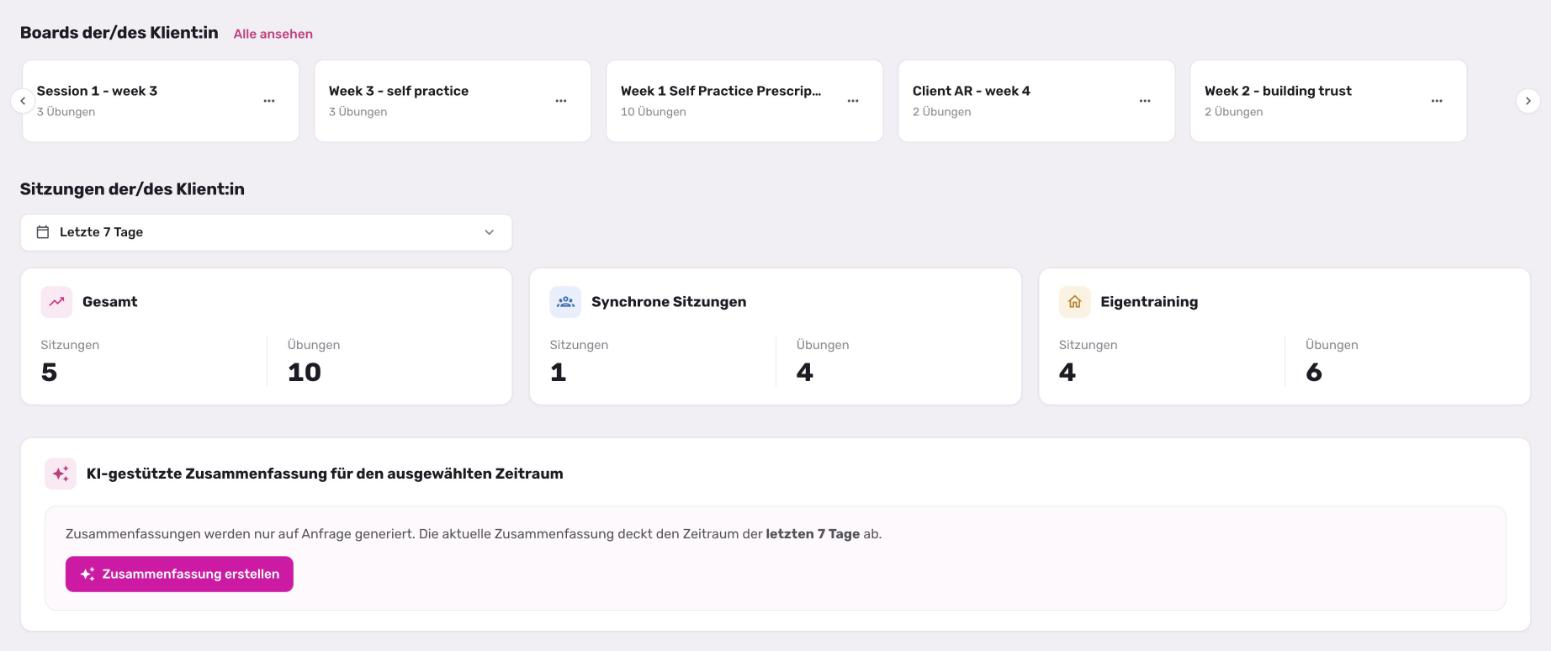
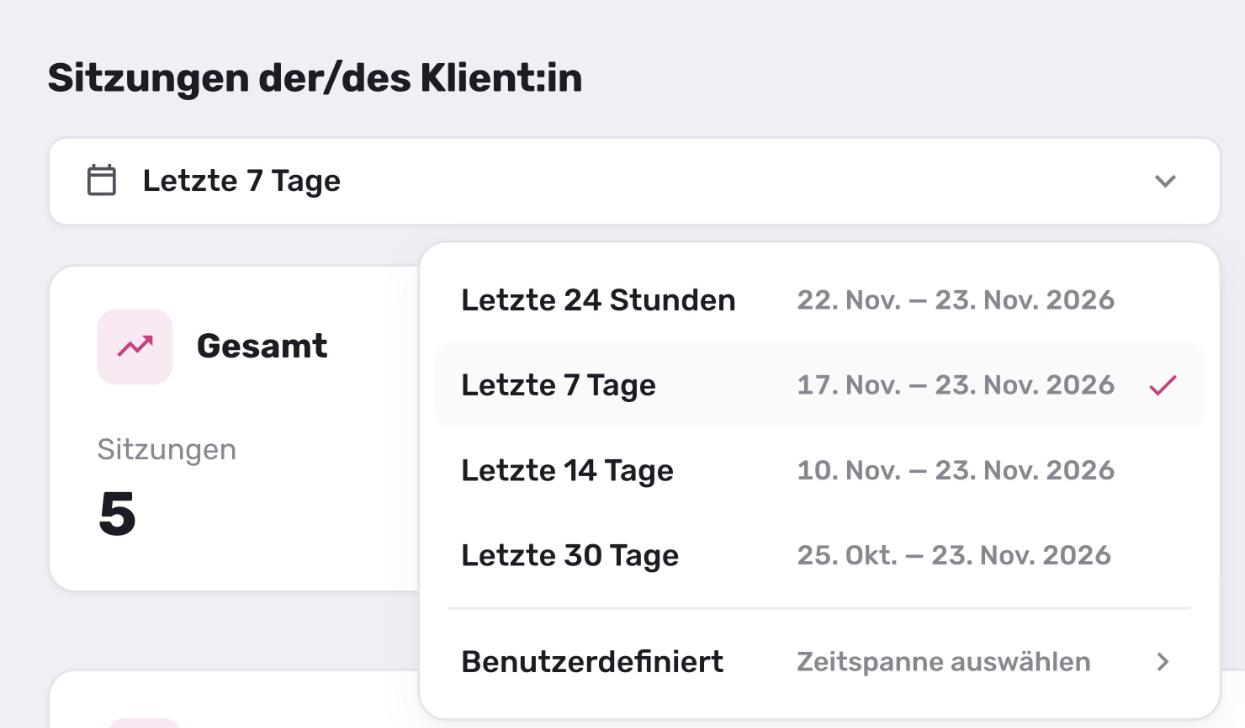
- Zeitraum wählen – zeigen Sie die letzten 24 Stunden, 7, 14 oder 30 Tage an oder wählen Sie einen benutzerdefinierten Zeitraum von bis zu 30 Tagen. Alle Angaben auf der Seite richten sich nach dem gewählten Zeitraum.
- Alle Boards auf einen Blick – eine Leiste oben zeigt jedes Board, das mit dieser Klientin bzw. diesem Klienten verknüpft ist.
- Filter – zeigen Sie in der Zeitleiste nur synchrone Sitzungen, Eigentraining oder versendete Links an.
- Sitzungsdetails – öffnen Sie eine synchrone Sitzung, um jede durchgeführte Übung, die dafür aufgewendete Zeit und den Bericht zu sehen.
- Berichte zum Herunterladen – zu den meisten Übungen gibt es eine Sitzungszusammenfassung, die Sie als PDF speichern können.
- Zwei Ansichten – wechseln Sie zwischen Ihrer eigenen Fachrichtung und der Ansicht des interdisziplinären Teams, um das Gesamtbild zu sehen.
So funktioniert es
- Wählen Sie die Klientin bzw. den Klienten über den pinkfarbenen Button oben auf dem Bildschirm aus und öffnen Sie dann den Klient:innen-Bereich.
- Legen Sie den Zeitraum fest, den Sie ansehen möchten.
- Scrollen Sie durch die Zeitleiste. Jede Gruppe steht für ein Datum und eine Sitzung – entweder eine synchrone Sitzung mit Ihnen oder ein Eigentraining der Klientin bzw. des Klienten.
- Nutzen Sie die Filter, um nur synchrone Sitzungen, Eigentraining oder versendete Links anzuzeigen.
- Öffnen Sie eine Sitzung, um Übungen, aufgewendete Zeit und Berichte zu sehen, und speichern Sie – wo verfügbar – eine Zusammenfassung als PDF.
- Wechseln Sie zur Ansicht des interdisziplinären Teams, um die Arbeit von Kolleg:innen anderer Fachrichtungen zu sehen.
Demnächst: KI-gestützte Zusammenfassungen
In den Screenshots oben sehen Sie vielleicht den Bereich KI-gestützte Zusammenfassung für den ausgewählten Zeitraum und den Link Diese Sitzung zusammenfassen. Diese Funktionen kommen in Kürze. Sie können dann die Arbeit einer Klientin oder eines Klienten über den gewählten Zeitraum oder innerhalb einer einzelnen Sitzung zusammenfassen lassen und Fragen dazu in natürlicher Sprache stellen. Die KI beschreibt, was die Daten zeigen – zum Beispiel weniger Fehler oder eine kürzere Bearbeitungszeit – und überlässt die klinische Beurteilung Ihnen.
Hinweis: Die KI-Funktionen von Cognishine werden in Ihrem Konto nur auf Anfrage freigeschaltet. Kontaktieren Sie uns, um Zugang zu erhalten.